1 Ankommen
Deine Reisen, gefaltet zu Karussells.
Leporello gestaltet Instagram-Karussells, Posts und Stories aus deinen Fotos und Videos – ohne Konto, ohne Abo, ohne Datensammlung.
1 Ankommen
Leporello gestaltet Instagram-Karussells, Posts und Stories aus deinen Fotos und Videos – ohne Konto, ohne Abo, ohne Datensammlung.
2 Auffalten
Panoramen und Collagen laufen nahtlos über die Seitengrenzen – so, wie man sie im Feed durchwischt.
3 Entwickeln
Belichtung, Farbe, Kurven, Klarheit und Körnung, dazu eigene Vorgaben – ohne Umweg über eine zweite App.
4 Zurückziehen
Aufnahmedatum und Ort deiner Fotos bilden die Reisen von selbst. Du blätterst durch deine Jahre wie durch ein Album.
5 Kippen
Auf der Karte stehen deine Karussells dort, wo sie entstanden sind – verbunden zur Route des Jahres.
6 Eintauchen
Karussell, Post und Story als JPEG oder MP4 mit Ton – direkt in Fotos gesichert oder geteilt.
7 Schlussbild
Kein Konto. Kein Abo. Keine Daten erfasst. Deine Fotos und Projekte bleiben auf deinem iPhone.
Sieben Schritte in der echten App – vom Plus bis zum fertigen Karussell in deiner Mediathek.
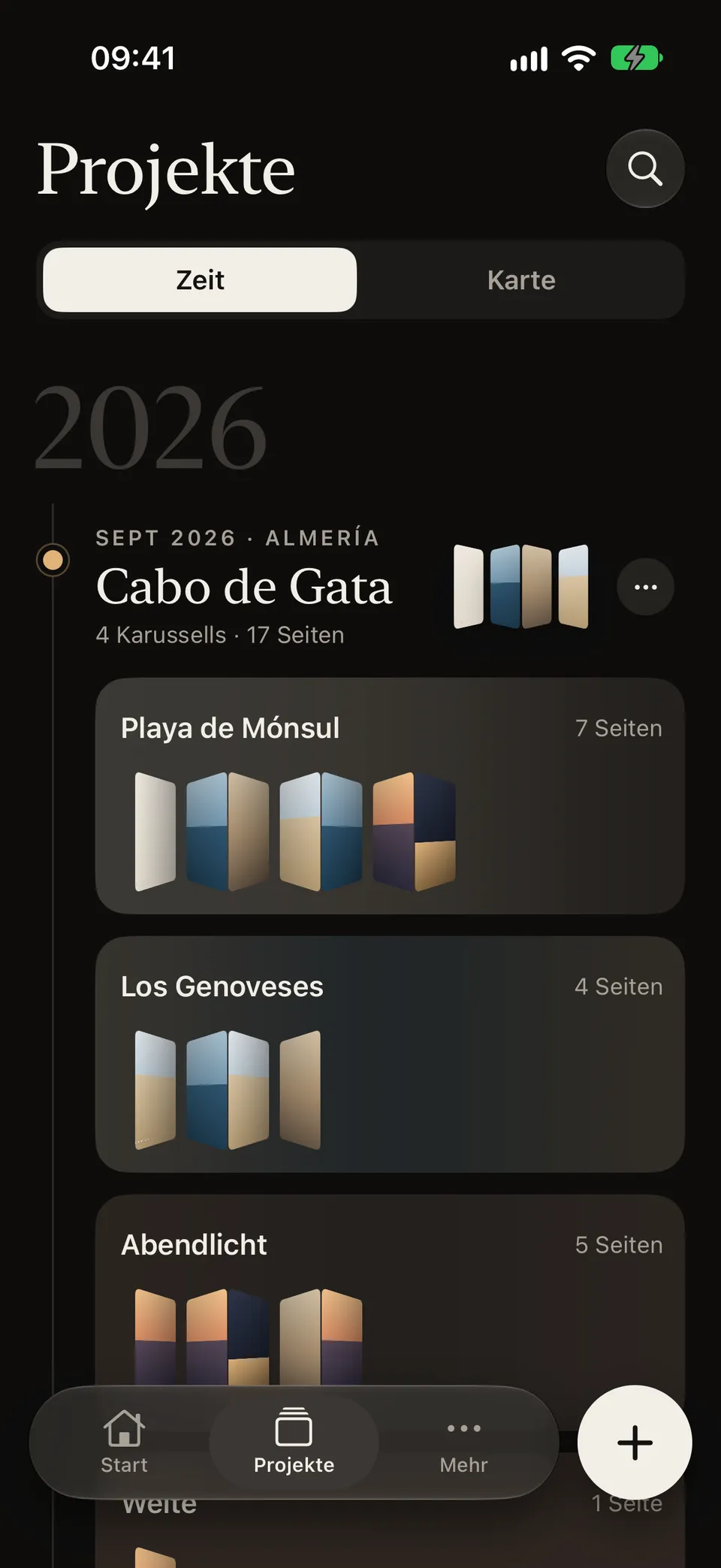
Das Plus in der Leiste legt ein neues Karussell an – mitten in der Zeitleiste deiner Reisen.
Zeitleiste mit der aufgeklappten Reise Cabo de Gata und ihren gefalteten Karussells, unten die Leiste mit dem Plus.
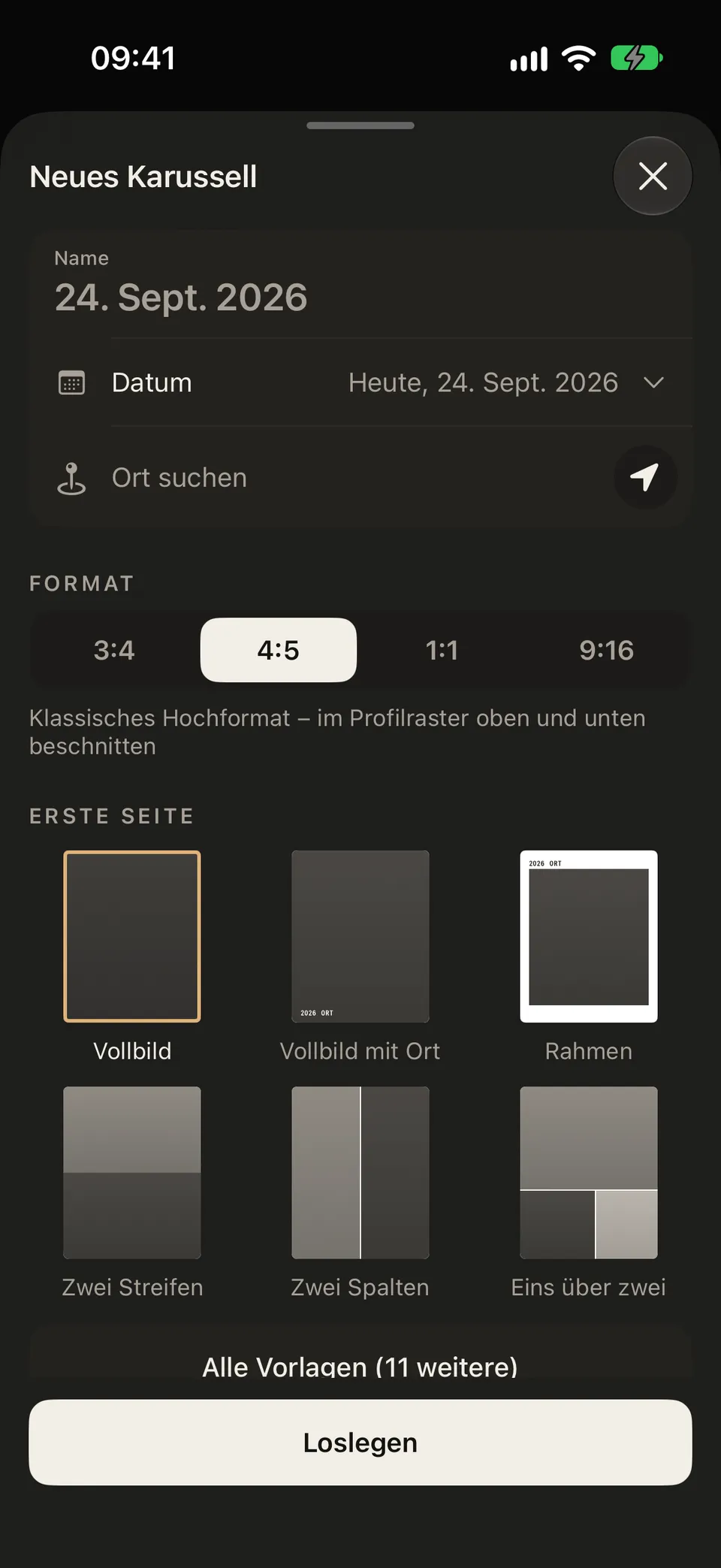
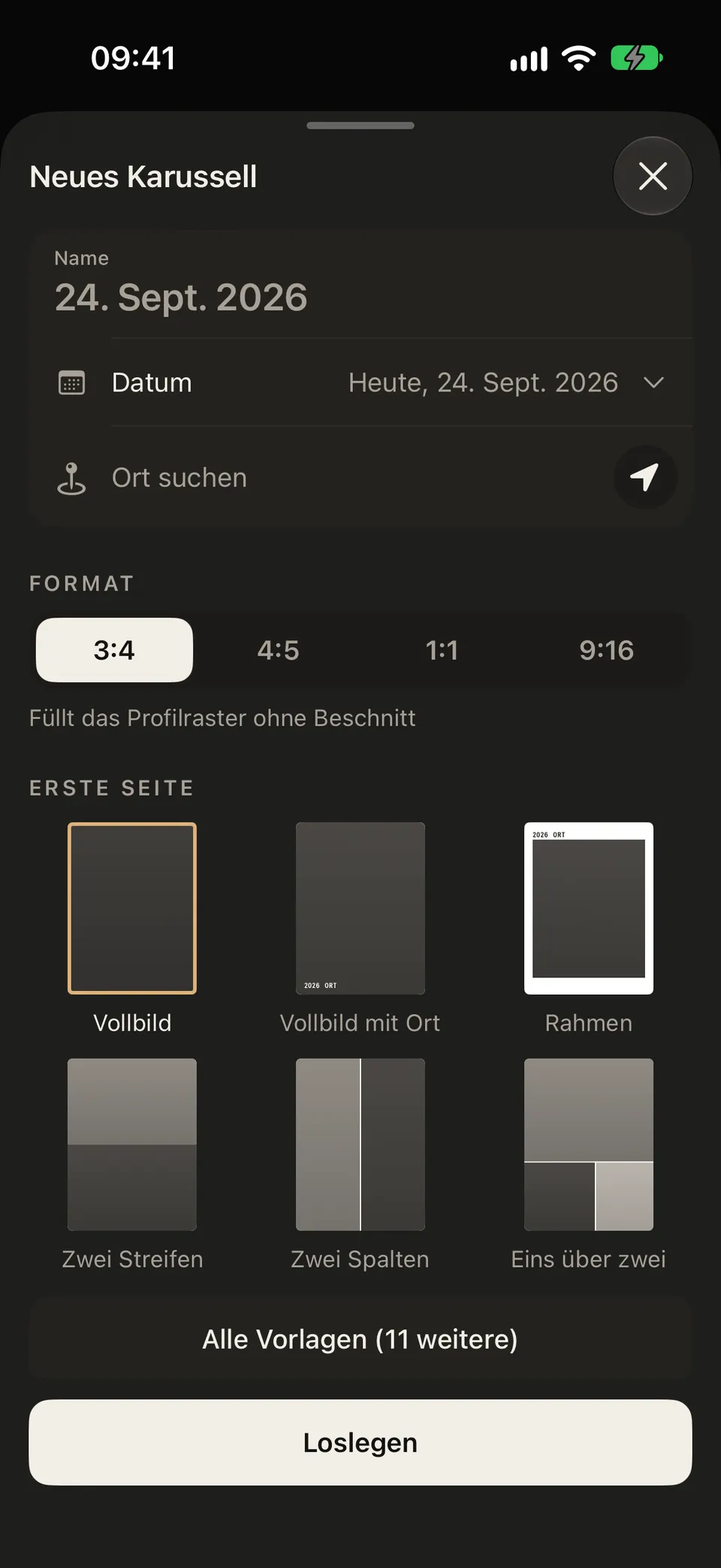
Wähle 3:4, 4:5, 1:1 oder 9:16 und tippe auf „Loslegen“. Fotos wählst du über Apples Auswahl – Leporello sieht nur, was du auswählst.
Anlege-Panel mit Name, Datum und Ort; das Format 4:5 ist gewählt, darunter der Knopf „Loslegen“.
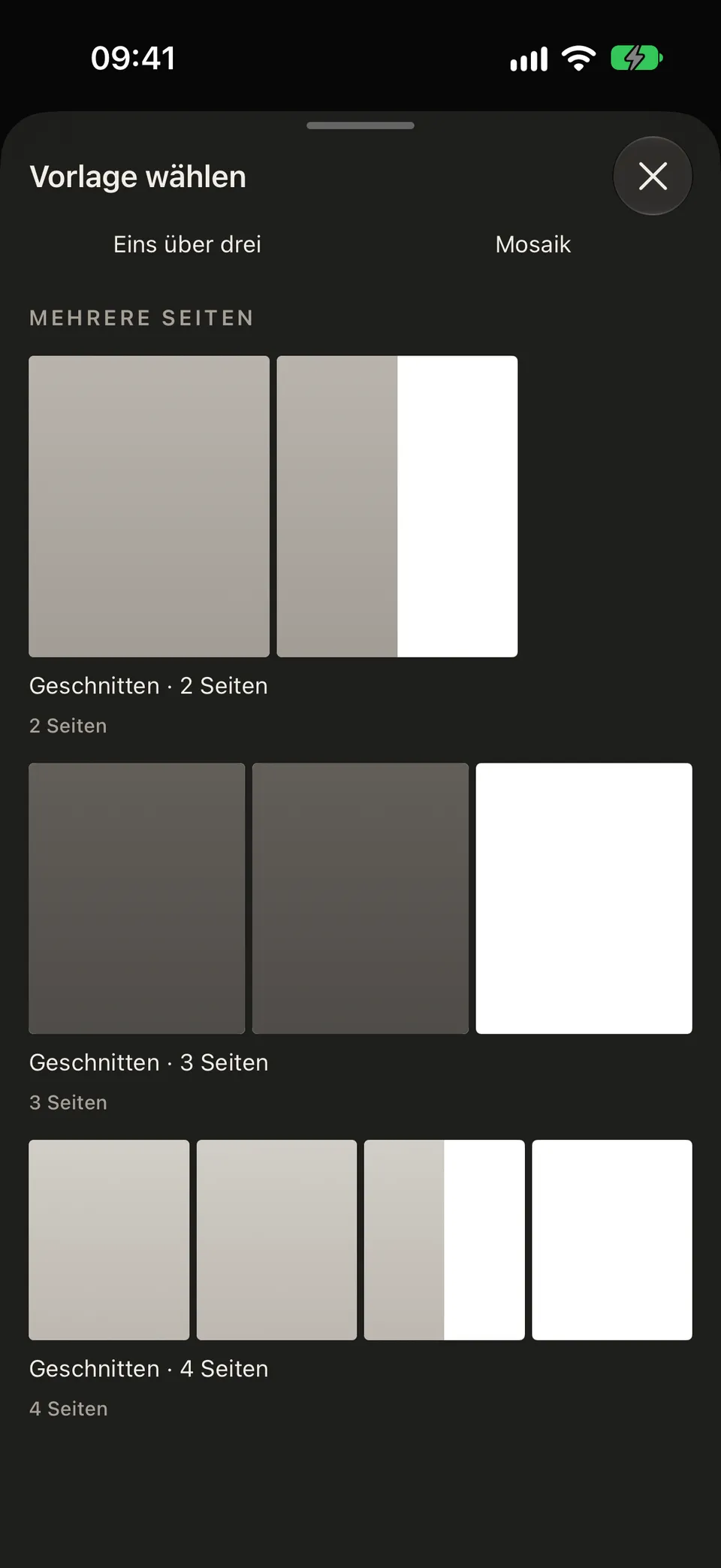
Sechs bewährte Vorlagen stehen oben, alle weiteren auf Wunsch – auch ein Panorama, das über vier Seiten läuft.
Vorlagen im Editor, aufgeklappt bis zu den mehrseitigen, darunter „Geschnitten · 4 Seiten“.
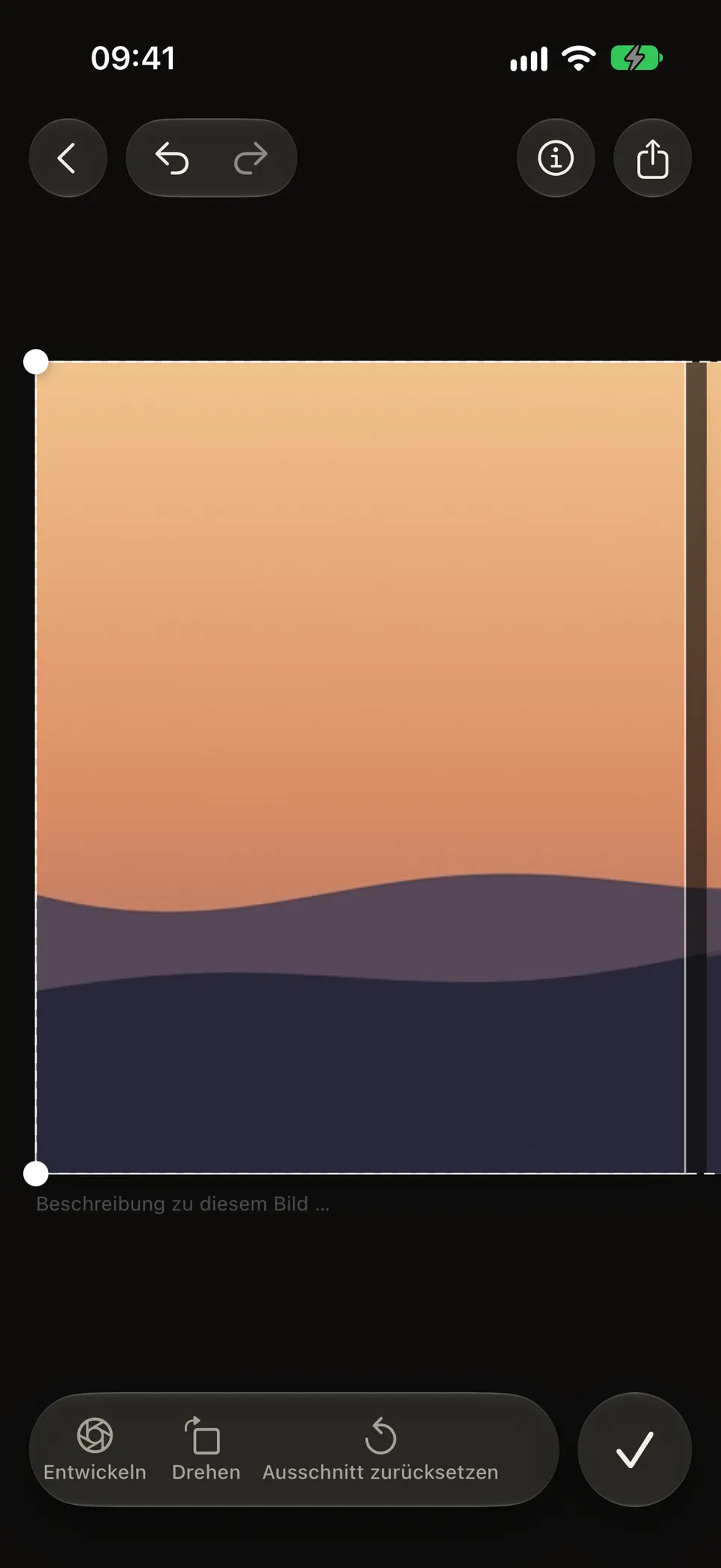
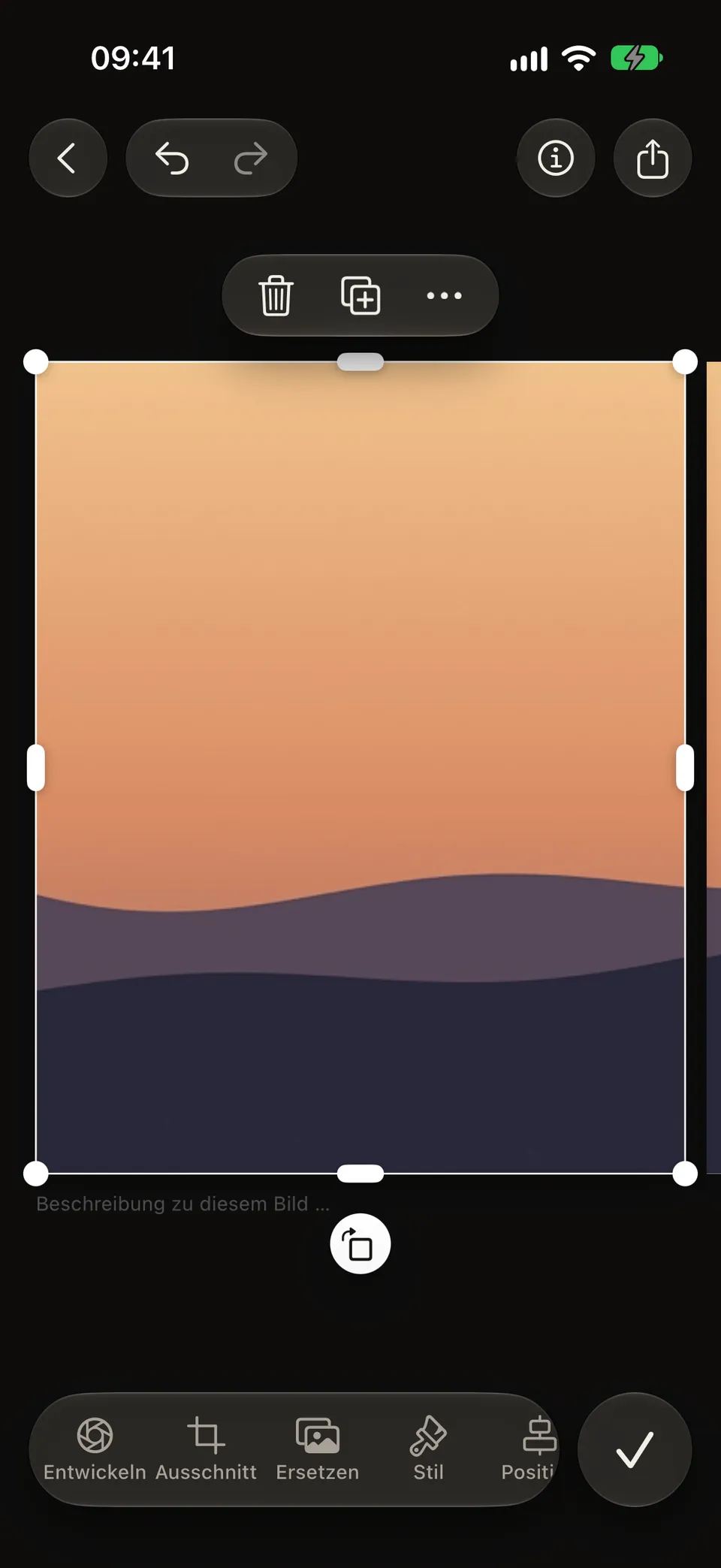
Bild antippen, „Ausschnitt“ wählen und das Foto im Rahmen verschieben – das Panorama läuft über alle vier Seiten mit.
Ausschnitt-Modus: das Panorama im gestrichelten Rahmen, unten Entwickeln, Drehen und Ausschnitt zurücksetzen.
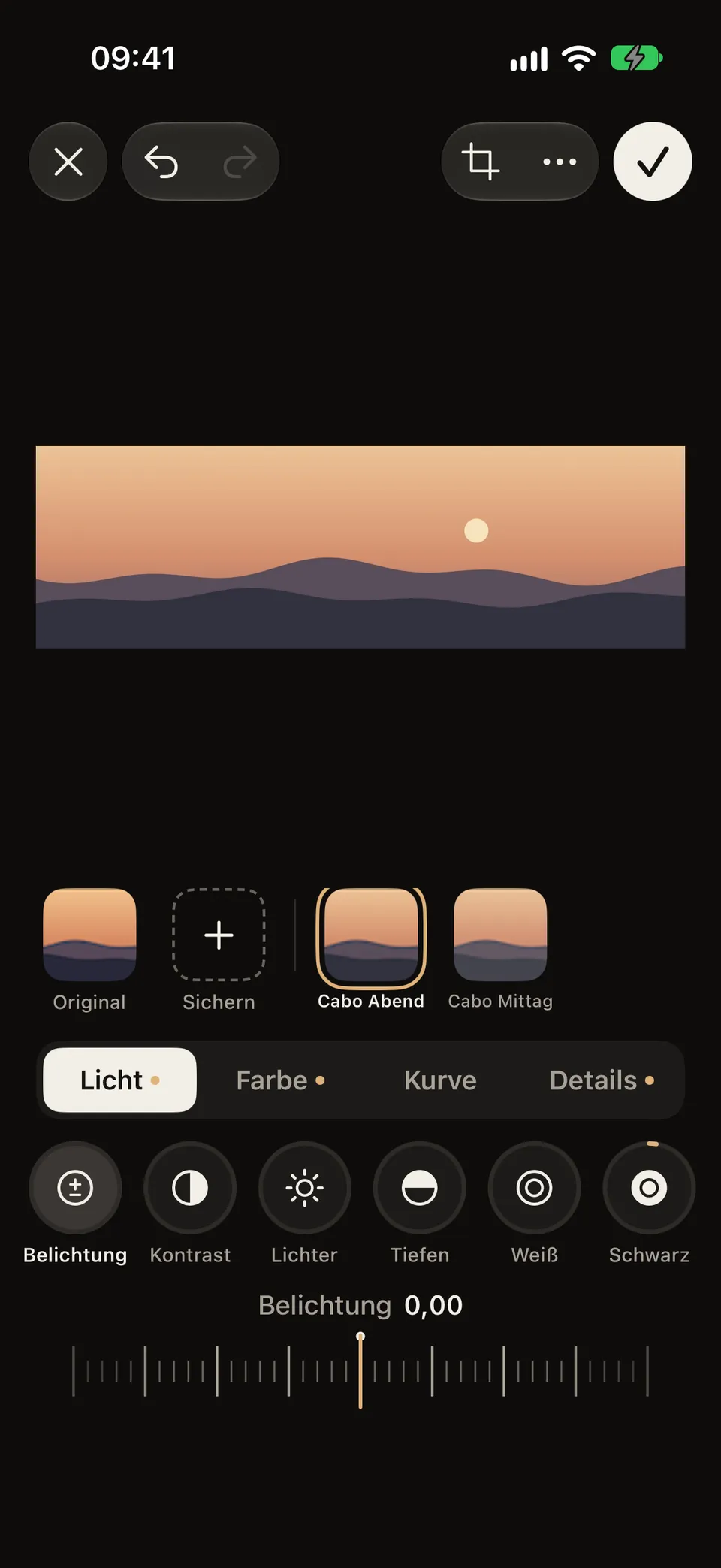
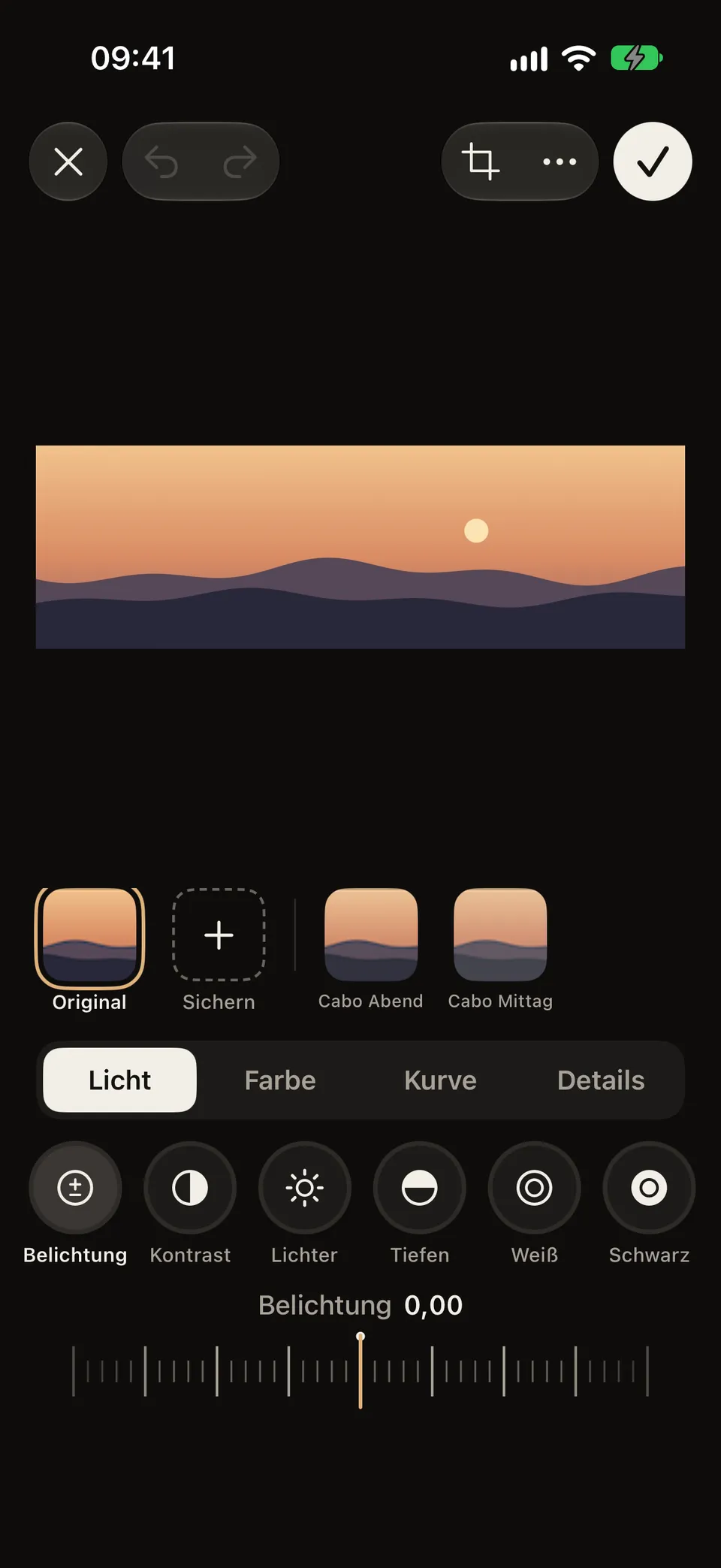
Eine Vorgabe wie „Cabo Abend“ antippen und am Lineal nachregeln – direkt im Editor, ohne zweite App.
Entwickeln mit der Vorgabe „Cabo Abend“; unten die Werkzeuge und das Lineal.
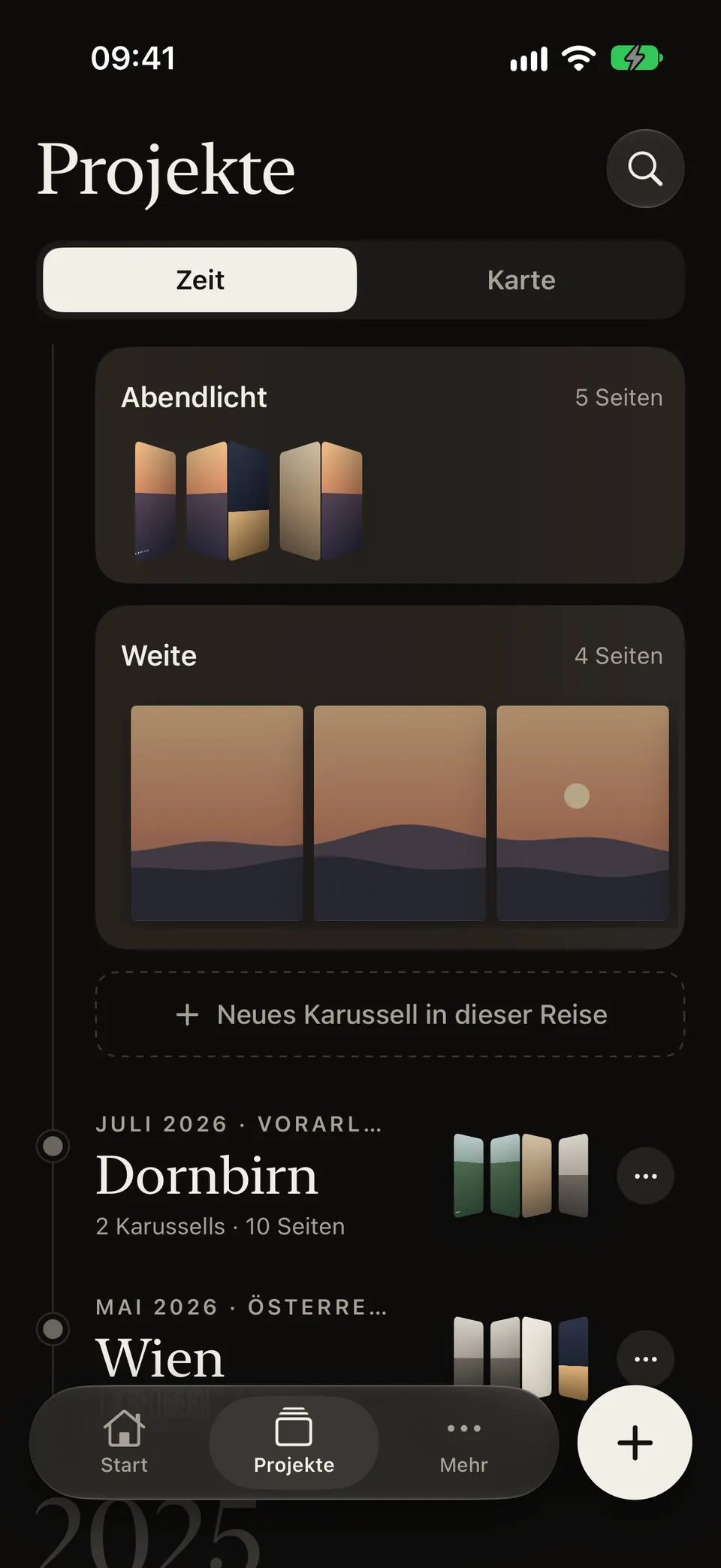
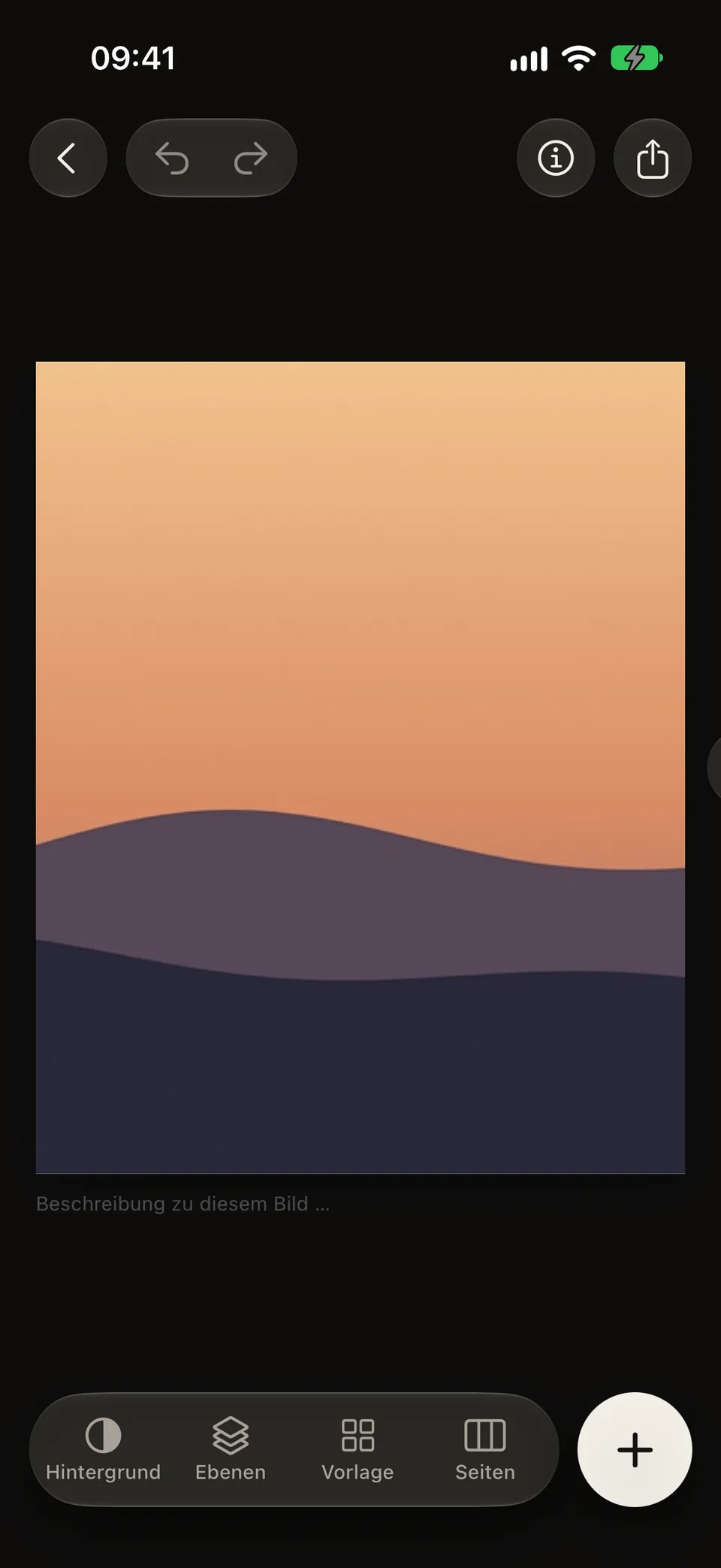
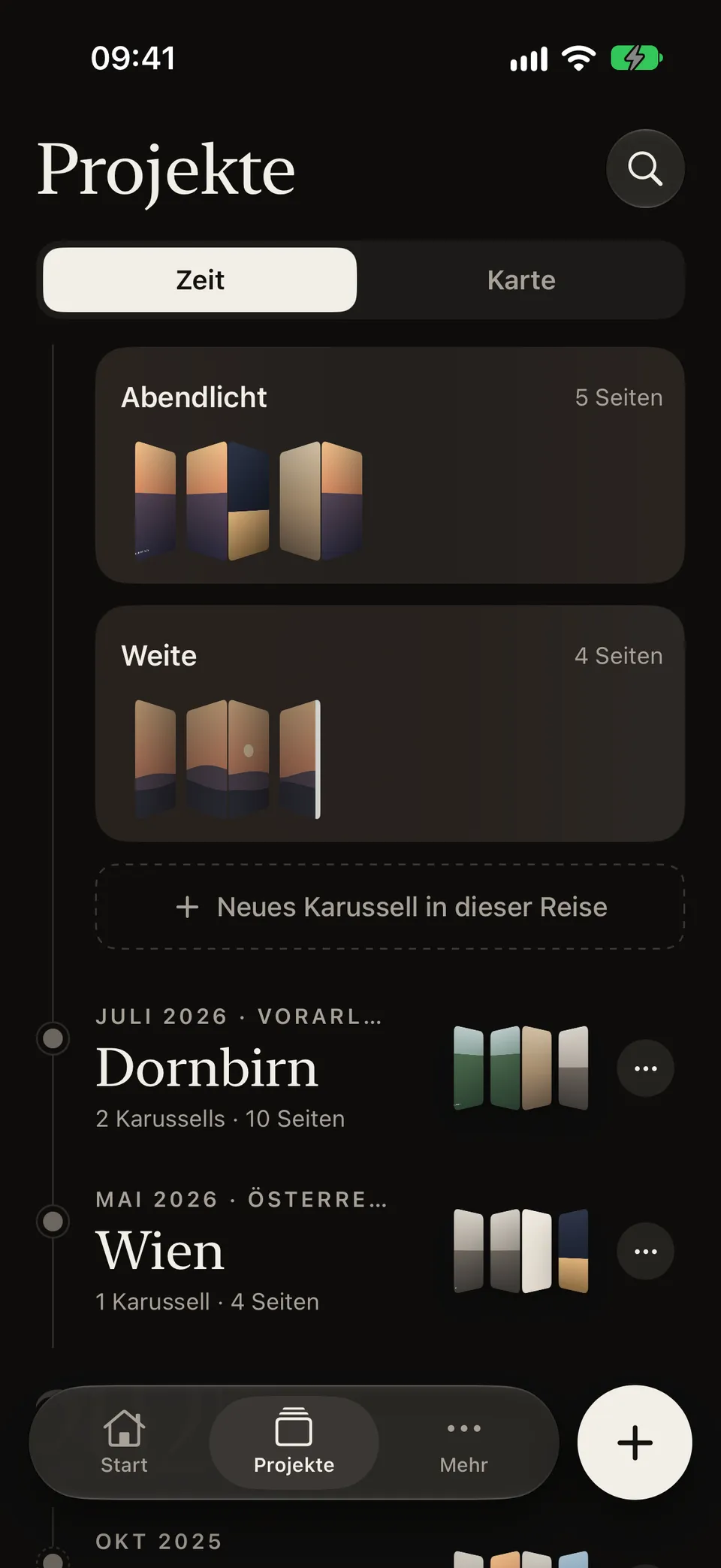
Ein Wisch faltet das Karussell in der Zeitleiste auf: alle Seiten nebeneinander, so wie man sie im Feed durchwischt.
Das Karussell „Weite“ aufgefaltet in der Zeitleiste: ein Abendpanorama läuft über die Seiten.
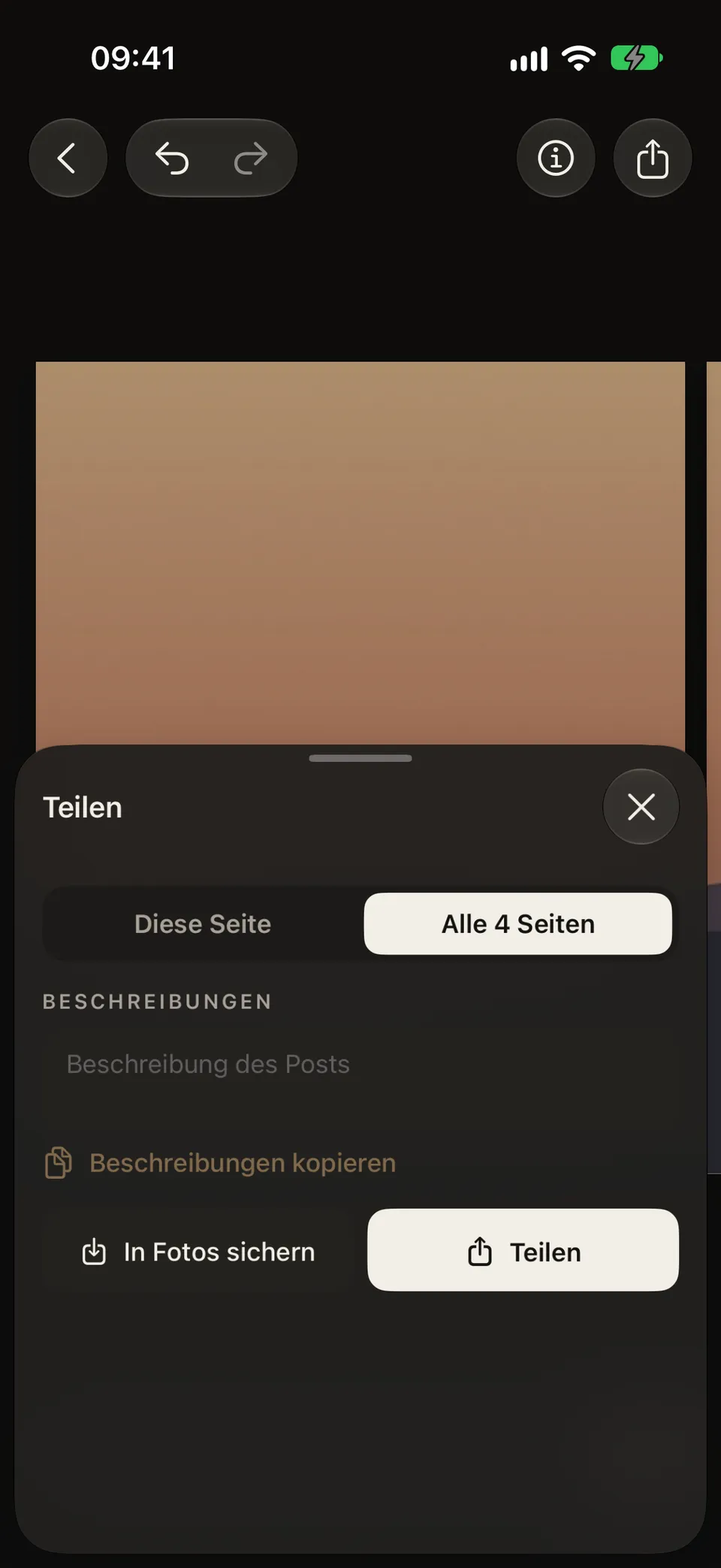
Karussell, Post und Story als JPEG oder MP4 mit Ton – direkt in Fotos gesichert oder geteilt.
Blatt „Teilen“: alle vier Seiten gewählt, darunter die Knöpfe „In Fotos sichern“ und „Teilen“.
Echte Bildschirme vom aktuellen Stand – mit Fotos von echten Reisen.


Sechs bewährte vorne, alle weiteren einen Tipp entfernt – nahtlos über mehrere Seiten.
Belichtung, Farbe, Kurven, Klarheit und Körnung, dazu eigene Vorgaben – ohne Umweg über eine zweite App.
Kürzen, Tonquelle wählen, als MP4 mit Ton sichern.
Datum und Ort deiner Fotos ordnen deine Karussells zu Reisen – als Zeitleiste und auf der Karte.
3:4, 4:5, 1:1 und 9:16 – als JPEG oder MP4, direkt in Fotos oder geteilt.
Du wählst Fotos über Apples Auswahl; Leporello sieht nur, was du auswählst.
Ohne Abo, ohne Wasserzeichen.
0 €
Karussells, Posts und Stories, Entwickeln, Video und Export – ohne Wasserzeichen.
Später
Pro kommt später – einmal zahlen, kein Abo.
Diese Webseite setzt keine Cookies und misst nichts.
Datenschutzerklärung der AppFast alles ist kostenlos – ohne Abo und ohne Wasserzeichen. Später kommt „Pro“ als einmaliger Kauf für Extras dazu. Ein Abo wird es nicht geben.
Nur auf deinem iPhone. Leporello hat kein Konto und keinen Server. Fotos wählst du über Apples Foto-Auswahl, ohne dass die App deine Mediathek sieht.
Noch nicht. Wenn du es dir wünschst, schreib mir an support@rumority.com – die Zahl der Wünsche entscheidet mit.
Karussells und Posts im Hochformat 4:5 oder quadratisch 1:1 und Stories im Format 9:16. Dazu das Format 3:4 für das Profilraster. Seiten mit Video sicherst du als MP4 mit Ton, alle anderen als JPEG.
Noch gibt es nichts zu kaufen. Sobald „Pro“ da ist, findest du „Kauf wiederherstellen“ unter „Mehr“.